

ImTOO MPEG Encoder Standard — настольный видеоконвертер для Windows, рассчитанный на перекодирование видео, аудио и отдельных изображений между популярными мультимедийными форматами. Основной сценарий программы — подготовка файлов для воспроизведения на компьютере, старых мобильных устройствах, медиаплеерах и игровых приставках, где важны не только контейнер и кодек, но и размер кадра, битрейт, частота кадров, аудиоканалы и профиль устройства. Программа работает как MPEG encoder для Windows, но не ограничивается только MPEG: в рабочем процессе используются профили для AVI, WMV, MP4, MOV, FLV, 3GP, iPod, iPhone, PSP, PS3, Wii, Xbox, Zune и других направлений вывода.
В отличие от простых утилит, где пользователь выбирает только входной и выходной файл, ImTOO MPEG Encoder Standard строится вокруг очереди заданий. В главное окно добавляются ролики, затем для каждого файла выбирается Profile, настраиваются параметры вывода и запускается Convert. Такой подход удобен при пакетной конвертации видео: один файл можно подготовить для iPod, второй — сохранить как XviD Video, третий — отправить в аудиоформат. Для старых коллекций роликов, записей с камер, клипов в AVI/WMV/FLV и файлов, которые нужно открыть на портативном устройстве без ручного подбора кодеков, программа даёт понятный рабочий маршрут: добавить, выбрать профиль, проверить настройки, запустить обработку, открыть готовый файл.

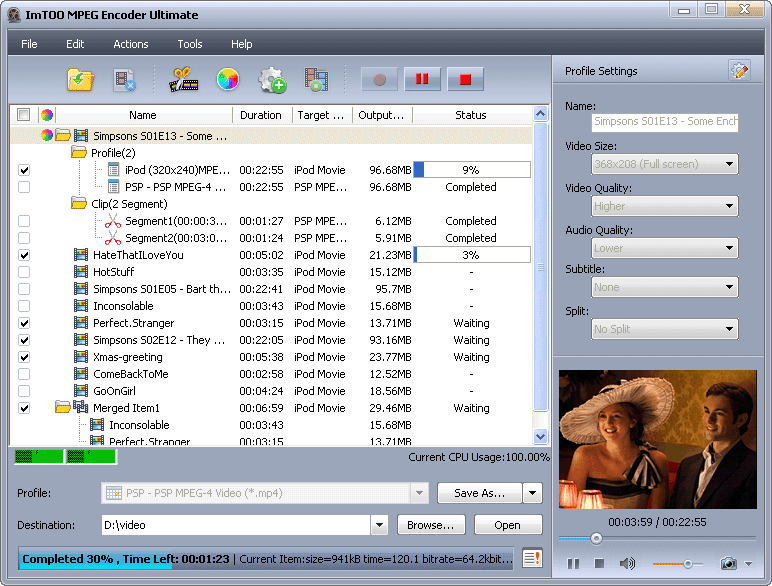
Главное окно показывает логику программы без лишних промежуточных мастеров: слева находится список добавленных файлов, справа — Profile Settings, снизу — выбор профиля, папка сохранения, кнопки Browse и Open, а также небольшая область предварительного просмотра. В списке заданий отображаются имя файла, длительность, целевой профиль, предполагаемый размер и статус обработки. Эта структура особенно важна при конвертации нескольких файлов: пользователь контролирует не только факт добавления ролика, но и то, во что именно будет преобразован каждый элемент очереди.
Что представляет собой ImTOO MPEG Encoder Standard
ImTOO MPEG Encoder Standard относится к старой школе Windows-конвертеров: программа устанавливается локально, работает с файлами на компьютере и не требует загрузки видео в браузерный сервис. Основная задача — преобразование мультимедийных файлов между форматами и профилями устройств. Программа поддерживает AVI, ASF, WMV, VOB, MTS, MOV, RM, OGG и другие исходные форматы; для вывода доступны группы профилей, ориентированные на HD Video, Apple TV, iPod, iPhone, PS3, PSP, Wii, Xbox и Zune.
Программа полезна не для монтажа роликов с дорожками, таймлайном и цветокоррекцией, а для прикладной операции: взять файл в одном формате и получить результат, который воспроизводится на нужном устройстве или в нужном медиаплеере. Например, ImTOO MPEG Encoder Standard применяют, когда AVI нужно перевести в MPEG, WMV подготовить для портативного устройства, из видео извлечь MP3/WAV-аудио, а несколько файлов обработать за одну операцию без повторения одних и тех же шагов вручную.
В рабочем процессе есть три уровня управления. Первый — готовые профили, где программа подставляет параметры устройства или формата. Второй — базовые настройки Profile Settings: Video Size, Video Quality, Audio Quality, Channels, Split. Третий — дополнительные параметры кодирования: размер кадра, качество, битрейт, aspect ratio, frame rate, sampling rate, channels и volume. Пользователь с простым сценарием оставляет значения профиля без изменений, а опытный настраивает результат под ограничение по размеру, совместимость с устройством или требуемое качество звука.
Отдельная сильная сторона ImTOO MPEG Encoder Standard — независимые профили для файлов в одной очереди. Не требуется создавать отдельные списки для каждого формата: программа обрабатывает набор задач, где у разных файлов назначены разные выходные форматы. Это удобно при подготовке материалов сразу для нескольких устройств или при разборе смешанной папки, где часть роликов нужно оставить как видео, а часть — превратить в аудиофайлы.
Редакции ImTOO MPEG Encoder и место Standard в линейке
Название ImTOO MPEG Encoder встречается в нескольких вариантах: Standard, Platinum и Ultimate. В этом обзоре разбирается именно ImTOO MPEG Encoder Standard, но различия между редакциями важно понимать, потому что функции в материалах о программе часто смешиваются.
ImTOO MPEG Encoder Standard
Standard — базовая редакция для конвертации видео и аудио, выбора профилей устройств, пакетной обработки, настройки качества и получения снимков кадров через Snapshot. В интерфейсе используются Add File, Profile, Convert, Browse, Open, Save As, Preferences, Tools, Actions и Profile Settings. В рабочем окне доступны профиль вывода, путь сохранения, список заданий и preview-панель.
Standard рассчитан на пользователей, которым нужна конвертация без сложной монтажной части. В нём важны профили, форматы, очередь и параметры кодирования. Для задачи преобразовать AVI в MPEG, подготовить MP4 для iPod, сделать файл для PSP, вытащить аудио из видео или обработать несколько роликов подряд этой редакции достаточно.
ImTOO MPEG Encoder Ultimate
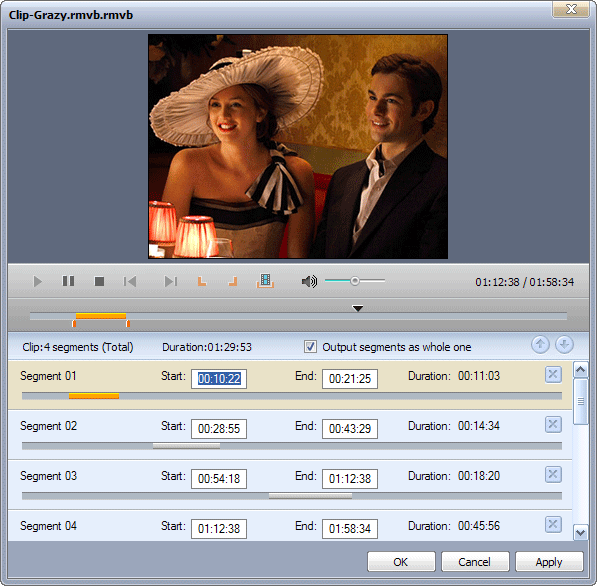
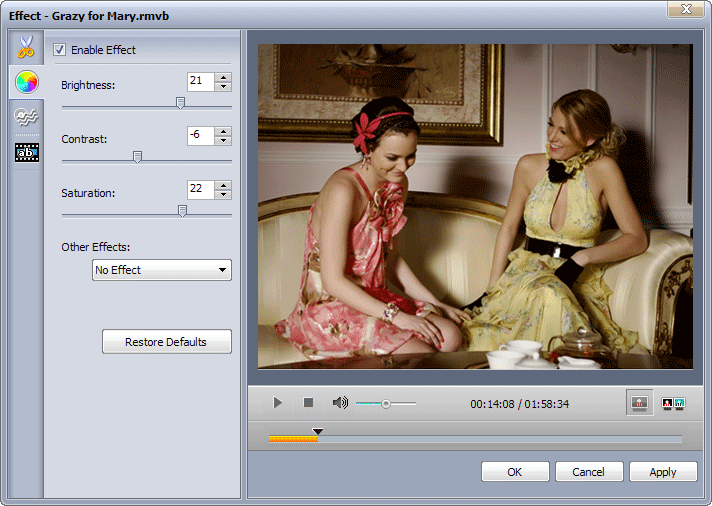
Ultimate расширяет Standard в сторону редактирования: в этой редакции есть Clip, Effect, crop, watermark, subtitles, merge, bit rate calculator и более широкий набор операций перед конвертацией. Ultimate также позволяет добавлять субтитры ASS, SSA и SRT, изменять яркость, контрастность и насыщенность, объединять клипы и работать с фрагментами видео.
Ultimate не следует автоматически приписывать Standard. Если пользователю нужны художественные эффекты, водяной знак, жёсткое добавление субтитров и объединение роликов, это сценарии расширенной редакции. Standard остаётся конвертером с базовой настройкой профилей, пакетной обработкой, preview и Snapshot.
ImTOO MPEG Encoder Platinum
Platinum занимает промежуточное место в линейке и описывается как редакция с конвертацией аудио, видео и изображений, созданием видео из коллекции изображений, снимками кадров и дополнительными возможностями по сравнению с базовой редакцией. В обзоре Standard эта редакция важна только как ориентир: при поиске информации по ImTOO MPEG Encoder нужно проверять, о какой именно редакции идёт речь, потому что функции Clip, Merge, Subtitles и Effects чаще относятся к Platinum или Ultimate, а не к базовому Standard.
Интерфейс и рабочая логика программы
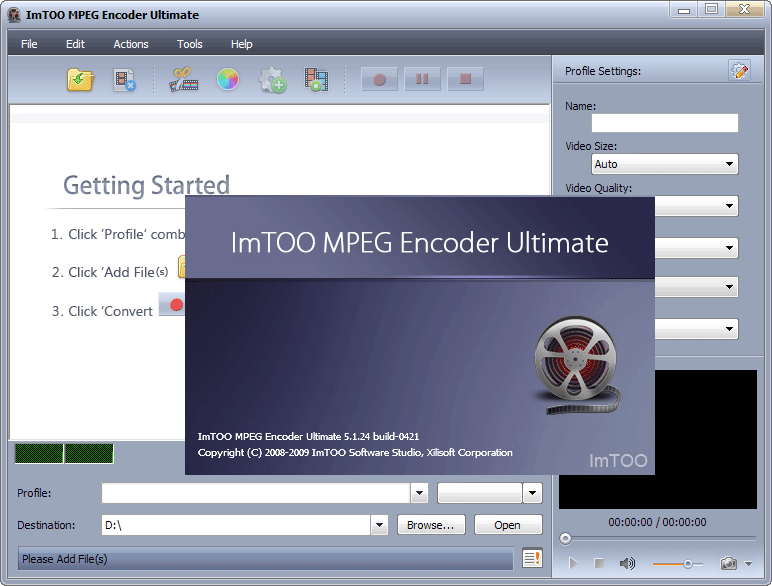
Интерфейс ImTOO MPEG Encoder Standard построен вокруг одного окна. В верхней части расположены меню и панель действий, в центре — список файлов, справа — панель Profile Settings, внизу — выбор профиля и папки назначения, справа снизу — preview-плеер. Эта компоновка характерна для Windows-программ эпохи, когда конвертеры ориентировались на локальные файлы, папки и профили устройств, а не на облачные пресеты и онлайн-аккаунты.
Верхнее меню включает File, Edit, Actions, Tools и Help. Через File добавляются исходные файлы. Через Actions запускается обработка выбранных элементов и выбирается действие после завершения. В Tools находятся Preferences, Language, Skin и Bitrate Calculator. Настройки не спрятаны в отдельный сложный мастер: основные параметры видны рядом со списком задач, поэтому пользователь постоянно видит, что именно будет создано после нажатия Convert.
Список файлов в центре работает как очередь. После добавления ролика пользователь видит Duration, Target, Output Size и Status. При выполненной обработке в Status появляется Completed, при ожидании — Waiting, при активной операции показывается прогресс. Такой список удобен для пакетной обработки: не нужно помнить, какие файлы уже прошли конвертацию, какие только добавлены, а какие ожидают своей очереди.
Панель Profile Settings справа выполняет роль быстрого редактора профиля. В ней доступны Name, Video Size, Video Quality, Audio Quality, Channels и Split. В типовом сценарии достаточно выбрать готовый профиль, например iPod H.264 Video, а затем оставить Video Size 320×240, Video Quality Normal, Audio Quality Higher, Channels 2 (Stereo) и Split No Split. При необходимости размер кадра, качество звука и разбиение файла меняются до запуска Convert.
Preview-плеер расположен в правой нижней части окна. Он нужен не для полноценного просмотра фильма, а для проверки исходника и выбора кадра для Snapshot. Рядом находятся элементы управления воспроизведением и кнопка снимка. Для конвертера такого типа preview решает практическую задачу: пользователь убеждается, что выбран нужный ролик, звук и видео относятся к нужному файлу, а снимок кадра сохраняется отдельно.

На скриншоте с раскрытым меню форматов видно, как программа разделяет профили по типам. Пользователь выбирает не абстрактный кодек из длинного технического списка, а готовые категории: General Audio, устройства Apple, игровые приставки и распространённые видеоформаты. Внутри General Audio доступны AIFF, M4A, MP2, MP3, OGG, RA, AU и WAV. Для задачи извлечения аудио из видео это сокращает путь: ролик добавляется в очередь, затем в Profile выбирается нужный аудиоформат, после чего Convert создаёт отдельный звуковой файл.
Основные задачи, которые выполняются в ImTOO MPEG Encoder Standard
ImTOO MPEG Encoder Standard закрывает несколько типовых задач, связанных с преобразованием мультимедиа. Это не универсальный видеоредактор и не программа для нелинейного монтажа; её назначение — конвертация и подготовка готовых файлов.
Конвертация видео между популярными форматами
Главный сценарий — преобразование видеофайла в другой формат. Программа работает с AVI, MPEG, WMV, MP4, DivX, FLV, MOV, 3GP и MPEG-4. В старых медиабиблиотеках эти форматы часто встречаются вперемешку: часть роликов сохранена в AVI, часть — в WMV, часть — в FLV после загрузки из веба, часть — в MOV после переноса с камеры или телефона. ImTOO MPEG Encoder Standard приводит такие файлы к нужному целевому профилю.
Практический пример: есть несколько AVI-файлов, которые не воспроизводятся на портативном плеере. Пользователь добавляет их через Add File, выбирает профиль устройства, проверяет Video Size и Audio Quality, после чего запускает Convert. Результат сохраняется в указанную папку и проверяется через Open.
Подготовка видео для устройств
В программе используются готовые профили для iPod, iPhone, PSP, PS3, Wii, Xbox, Zune, Apple TV и других устройств. Это важно для старых гаджетов и приставок, где простое переименование файла или выбор контейнера не решают проблему совместимости. Устройство ожидает определённый размер кадра, частоту кадров, профиль кодека и аудиопараметры. Готовый Profile снижает риск получить файл, который формально создан, но не воспроизводится.
Такой подход особенно полезен для пользователей, которые не хотят вручную разбираться в MPEG-4, H.264, битрейтах и аудиоканалах. Достаточно выбрать профиль устройства, а затем изменить только понятные параметры: качество, размер, папку сохранения и разделение файла.
Извлечение аудио из видео
ImTOO MPEG Encoder Standard работает не только как видеоконвертер, но и как инструмент для извлечения аудио. В списке аудиоформатов встречаются MP3, WMA, M4A, AAC, WAV, MP2, AC3, OGG и RA. Пользователь добавляет видеоролик, выбирает аудиопрофиль и получает отдельный звуковой файл без необходимости открывать видео в монтажной программе.
Этот сценарий подходит для сохранения звуковой дорожки из лекции, клипа, записи с камеры, интервью или учебного ролика. После конвертации нужно проверить длительность результата и воспроизведение звука: если исходник содержит несколько дорожек, важна не только успешная обработка, но и правильная дорожка в выходном файле.
Пакетная обработка
Batch conversion — одна из практических причин использовать ImTOO MPEG Encoder Standard вместо ручной конвертации каждого файла по отдельности. В очередь добавляется несколько роликов, затем для каждого назначается профиль. После запуска Convert программа проходит по списку заданий и меняет Status по мере обработки.
Пакетная обработка удобна при подготовке папки клипов для старого медиаплеера, при переносе учебных материалов на мобильное устройство, при создании набора аудиофайлов из видеороликов и при приведении разноформатной коллекции к одному виду.
Снимки кадров из видео
В preview-панели есть Snapshot. Нажатие Snapshot во время воспроизведения сохраняет кадр как изображение. Для Standard доступны форматы BMP, JPEG, GIF и PNG. Эта функция полезна, когда нужно получить обложку ролика, кадр для каталога, иллюстрацию к инструкции или быстрый снимок нужного момента без запуска отдельного редактора.
Snapshot не заменяет полноценную работу с кадрами, цветом и экспортом изображений, но решает простую задачу: выбрать момент в preview, нажать кнопку снимка, открыть папку с результатом.
Создание видео из изображений
ImTOO MPEG Encoder Standard создаёт видео из фото. Это сценарий, где изображения используются как исходный материал для видеоролика. Для базовой редакции эта возможность связана с обработкой коллекции изображений.
Такой режим полезен для простого ролика из набора картинок, но не равен полноценному слайд-шоу-редактору. В программе важнее формат вывода и параметры кодирования, чем декоративные переходы, титры и сложная анимация.
Поддерживаемые форматы и профили
Форматная поддержка — основа ImTOO MPEG Encoder Standard. Программа предназначена не только для MPEG-файлов: в ней объединены видео, аудио и профили устройств. Пользователь работает не с одной парой вход-выход, а с набором профилей, сгруппированных по назначению.
| Группа | Что используется в программе | Практическое назначение |
|---|---|---|
| Входные видеоформаты | AVI, ASF, WMV, VOB, MTS, MOV, RM, OGG и другие | Добавление роликов из разных источников |
| Популярные видеоформаты | MPEG, AVI, WMV, MP4, DivX, FLV, MOV, 3GP, MPEG-4 | Перекодирование для ПК, плееров и устройств |
| Аудиоформаты | MP3, WMA, WAV, M4A, AAC, MP2, AC3, OGG, RA | Извлечение и преобразование звука |
| Профили устройств | iPod, iPhone, PSP, PS3, Wii, Xbox, Zune, Apple TV | Подготовка файла под заданное устройство |
| Изображения для снимков | BMP, JPEG, GIF, PNG | Сохранение кадра из preview |
Профили устройств — не просто названия в списке. Они задают параметры, которые важны для воспроизведения: разрешение, качество, аудиоканалы, контейнер и кодек. На скриншотах видно, что для iPod H.264 Video используется размер 320×240, а в Profile Settings доступны Video Quality, Audio Quality, Channels и Split. Это типичный пример того, как программа превращает технические настройки в понятный профиль.
Для аудио программа даёт отдельный путь: вместо выбора видеоконтейнера пользователь открывает General Audio и выбирает MP3, WAV, OGG, M4A или другой формат. В задаче сохранить аудиодорожку из ролика это проще, чем настраивать видеопрофиль с выключенным изображением.
Как устроена конвертация: пошаговый процесс
Рабочий процесс ImTOO MPEG Encoder Standard строится вокруг пяти шагов: добавить файл, выбрать профиль, уточнить параметры, запустить Convert, проверить результат. Именно эта последовательность делает программу понятной для новичков и достаточно гибкой для пользователей, которым нужно контролировать качество, размер и совместимость.
Шаг 1. Добавление файла через Add File
Работа начинается с Add File на панели инструментов или с пункта File > Add File. После выбора файла ролик попадает в центральный список. Для нескольких файлов операция повторяется или выполняется пакетно, если добавляется группа материалов. В списке сразу появляется длительность и выбранный целевой профиль.
При добавлении файлов важно смотреть не только на имя. В старых папках часто лежат ролики с похожими названиями, разными расширениями и разной длительностью. Столбец Duration помогает быстро проверить, что в очередь попал нужный материал, а не короткий фрагмент, заставка или дубликат.
Шаг 2. Выбор Profile
После добавления файла выбирается Profile. Это нижний выпадающий список, где собраны видеоформаты, аудиоформаты и устройства. Для обычной конвертации выбирают видеоформат, для извлечения звука — General Audio, для старого устройства — соответствующий профиль iPod, PSP, Xbox, Wii, Zune или другой вариант.
Profile лучше выбирать до тонкой настройки параметров. Если сначала вручную изменить Video Size, Audio Quality и Channels, а затем переключить профиль, часть параметров заменится значениями нового профиля. Правильная последовательность: профиль, затем уточнение, затем Convert.
Шаг 3. Настройка Profile Settings
Панель Profile Settings находится справа. В ней редактируются Name, Video Size, Video Quality, Audio Quality, Channels и Split. Для большинства задач достаточно изменить Video Quality и Audio Quality. Если файл готовится для старого устройства, Video Size лучше оставлять в пределах профиля, потому что слишком большое разрешение приведёт к несовместимости или тяжёлому воспроизведению.
Split полезен при ограничении размера или длительности файла. Если устройство или носитель плохо работает с большими роликами, файл делится на части. При обычной конвертации оставляют No Split, чтобы получить один выходной файл.
Шаг 4. Указание папки сохранения через Browse
В нижней части окна находится строка Destination и кнопка Browse. Через Browse выбирается папка, куда сохраняется результат. Кнопка Open открывает выбранную папку после обработки. Это удобно при пакетной конвертации: пользователь не ищет результат вручную в проводнике, а открывает конечную папку прямо из интерфейса программы.
Лучше заранее создавать отдельную папку под результат, особенно если обрабатывается несколько файлов с одинаковыми названиями. Так проще сравнить исходники и готовые версии, проверить размер, воспроизведение и наличие звука.
Шаг 5. Запуск Convert
Convert запускает обработку выбранных или всех файлов в очереди. В процессе меняется Status, отображается прогресс и используется CPU-индикатор. Для длинных задач можно настроить действие после завершения: standby, hibernation или shutdown. Такой режим удобен при ночной пакетной обработке, когда не требуется оставлять компьютер включённым после окончания конвертации.

На скриншоте меню Tools видны Skin, Language, Bitrate Calculator и Preferences. Bitrate Calculator нужен для расчёта параметров, когда результат должен уложиться в заданный размер. Preferences управляет поведением конвертации, а Skin меняет оформление окна. Для обычного пользователя важнее не оформление, а Preferences и действие после завершения обработки: при больших очередях программа может работать без постоянного контроля.
Пакетная обработка и разные профили для разных файлов
ImTOO MPEG Encoder Standard позволяет назначать разным файлам разные целевые профили в одной очереди. Это принципиальное отличие от простых конвертеров, где весь список часто отправляется в один формат. В ImTOO MPEG Encoder пользователь формирует набор задач: один ролик переводит в iPod Movie, другой — в XviD Video, третий — в MP3, четвёртый — в формат для PSP.
Такой режим удобен в трёх ситуациях.
Подготовка файлов для разных устройств. Один и тот же набор исходников распределяется между iPod, PSP, Xbox или обычным ПК.
Разбор смешанной медиапапки. Часть файлов сохраняется как видео, часть превращается в аудио.
Проверка нескольких вариантов качества. Один файл можно обработать в разных профилях и сравнить размер, воспроизведение и визуальное качество.
Пакетная обработка не отменяет проверку результата. После завершения очереди нужно открыть папку через Open и проверить несколько файлов из разных профилей. Особенно важно проверить звук, длительность и воспроизведение на целевом устройстве, потому что успешный статус конвертации не всегда означает полную совместимость с конкретным старым плеером.
Предварительный просмотр и Snapshot
Preview в ImTOO MPEG Encoder Standard встроен прямо в рабочее окно. Он показывает выбранный файл и позволяет воспроизводить ролик перед кодированием. В конвертере preview выполняет три практические задачи: подтверждает, что добавлен нужный файл, помогает выбрать кадр для Snapshot и позволяет быстро посмотреть, не перепутан ли исходник в очереди.
Snapshot сохраняет кадр из видео в BMP, JPEG, GIF или PNG. Для этого пользователь запускает воспроизведение в preview-панели и нажимает Snapshot на нужном моменте. Кнопка рядом с preview открывает папку со снимками.
Функция полезна в простых рабочих сценариях:
сделать обложку для видеофайла;
получить иллюстрацию к учебному ролику;
сохранить кадр для каталога медиатеки;
проверить визуальный фрагмент перед конвертацией;
быстро получить изображение без отдельного видеоредактора.
Snapshot не предназначен для тонкого выбора кадра с точностью монтажной программы. Но для бытовой и архивной задачи он закрывает потребность: открыть ролик, найти момент, сохранить картинку.
Настройки кодирования
ImTOO MPEG Encoder Standard позволяет управлять параметрами видео и аудио. Для новичка достаточно готового Profile, но программа не закрывает ручные настройки: опытный пользователь меняет размер, качество, битрейт, частоту кадров, аудиоканалы и громкость.
Видео
К видеопараметрам относятся Video Size, Video Quality, Bitrate, Aspect Ratio и Frame Rate. Эти параметры определяют, насколько тяжёлым будет результат и как он будет воспроизводиться на целевом устройстве.
| Параметр | Что контролирует | Когда менять |
|---|---|---|
| Video Size | Размер кадра | При подготовке для устройства с ограниченным экраном |
| Video Quality | Общий уровень качества | Когда нужно уменьшить размер или сохранить детализацию |
| Bitrate | Поток данных видео | При ограничении размера файла |
| Aspect Ratio | Соотношение сторон | Если картинка растягивается или сжимается |
| Frame Rate | Частота кадров | При необходимости совместимости с устройством или исходником |
При подготовке файла для старого устройства не стоит автоматически повышать Video Size. Маленький экран iPod или PSP не выигрывает от большого разрешения, зато файл становится тяжелее, а воспроизведение — менее предсказуемым. Для таких устройств полезнее выбрать профиль, оставить размер в пределах профиля и регулировать качество.
Аудио
Для аудио используются Sampling Rate, Channels, Volume и качество звука. Channels выбирается между моно и stereo, а Volume помогает скорректировать громкость. При извлечении аудио из видео важно выбирать формат, который поддерживается целевым плеером: MP3 остаётся универсальным вариантом для старых устройств, WAV даёт несжатый результат, OGG и M4A подходят для сценариев, где устройство или плеер их поддерживает.
Если исходный ролик содержит тихую дорожку, Volume помогает поднять уровень на этапе конвертации. Но чрезмерное увеличение громкости приводит к искажению. После обработки нужно прослушать фрагмент с громкой речью или музыкой и убедиться, что звук не хрипит.
Split
Split делит файл на части. В Profile Settings это отдельный параметр, рядом с Video Size, Video Quality и Channels. Деление полезно, когда устройство не принимает большие файлы или когда нужно разбить длинный ролик на несколько фрагментов. Для обычного результата выбирается No Split.
Bitrate Calculator
Bitrate Calculator помогает подобрать битрейт под требуемый размер файла. В старых задачах это было особенно важно для CD, DVD, карт памяти и плееров с небольшим объёмом. Логика простая: чем ниже битрейт, тем меньше файл и тем выше риск потери качества; чем выше битрейт, тем тяжелее файл и тем выше нагрузка на устройство.
Действия после завершения обработки
В Actions и Preferences задаётся поведение после завершения кодирования. Программа поддерживает standby, hibernation и shutdown. Такой режим полезен при длинной очереди, когда конвертация занимает много времени и компьютер не нужен после завершения.
Для пакетной обработки это не декоративная функция. Если в очередь добавлено несколько длинных роликов, пользователь запускает Convert, выбирает действие после завершения и оставляет программу работать. После окончания задач система переходит в заданное состояние. Перед использованием shutdown нужно убедиться, что исходники и результаты находятся на локальном диске или уже полностью записаны на внешний накопитель.
Системные требования
ImTOO MPEG Encoder Standard относится к программам с невысокими требованиями по меркам современных ПК. Это объяснимо: программа создавалась для Windows-систем, где нормой были Windows XP, Vista и Windows 7, а интерфейс не требовал тяжёлой графической оболочки.
| Компонент | Требование |
|---|---|
| Операционная система | Windows XP, Windows Vista, Windows 7, Windows 8, Windows 10 |
| Процессор | Intel/AMD 1 GHz или выше |
| Оперативная память | 256 MB RAM, рекомендовано 512 MB или больше |
| Место на диске | 50 MB для установки |
| Экран | Super VGA 800×600, 16-bit graphics card или выше |
| Тип приложения | Windows-программа для локальной обработки файлов |
Эти требования делают программу пригодной для старых компьютеров, где современные видеоконвертеры работают тяжелее или не поддерживают устаревшую ОС. При этом скорость обработки всё равно зависит от процессора, длительности ролика, выбранного кодека и параметров качества. Длинное видео с высоким битрейтом будет обрабатываться дольше даже при низких требованиях к установке.
Ограничения пробного режима и лицензия
ImTOO MPEG Encoder Standard относится к коммерческим Windows-программам с пробным режимом. Незарегистрированная версия кодирует только 3 минуты каждого файла. Это ограничение критично: пробный режим подходит для проверки интерфейса, профилей, качества и совместимости, но не подходит для полноценной обработки длинных роликов.
Пробный режим следует учитывать до формирования большой очереди. Если добавить фильм, лекцию или длинную запись, результат будет ограничен первыми минутами. Для коротких клипов это тоже важно: если файл длиннее 3 минут, выходной материал не будет полной копией исходника в новом формате.
Плюсы и минусы
Плюсы:
поддерживает широкий набор видеоформатов, аудиоформатов и профилей устройств;
работает как локальный видеоконвертер ImTOO для Windows без загрузки файлов в браузер;
позволяет обрабатывать несколько файлов за одну операцию;
даёт возможность назначать разные профили разным файлам в одной очереди;
содержит preview-панель и Snapshot для сохранения кадра из видео;
поддерживает настройки Video Size, Video Quality, Audio Quality, Channels и Split;
позволяет менять параметры кодирования: битрейт, частоту кадров, aspect ratio, sampling rate и volume;
содержит действия после завершения обработки, включая standby, hibernation и shutdown;
имеет низкие системные требования и подходит для старых Windows-компьютеров;
использует готовые профили устройств, что упрощает подготовку файлов для iPod, PSP, Xbox, Wii и Zune.
Минусы:
пробный режим кодирует только 3 минуты каждого файла;
интерфейс относится к старому поколению Windows-программ;
функции Clip, Effect, Merge, Subtitles и Watermark относятся к расширенным редакциям, а не к базовому Standard;
preview-панель небольшая и подходит скорее для проверки файла, чем для детального просмотра;
программа не является полноценным видеоредактором с таймлайном;
для современных кодеков и активного развития удобнее рассматривать HandBrake или XMedia Recode;
нет подтверждённой полнофункциональной версии Standard для Linux;
при выборе неправильного профиля старое устройство не воспроизведёт готовый файл, даже если конвертация завершилась без ошибки.
Сравнение с аналогами
ImTOO MPEG Encoder Standard удобен как классический Windows-конвертер с профилями устройств и понятной очередью. Но в задачах транскодирования у него есть сильные конкуренты: HandBrake, XMedia Recode, Format Factory, Any Video Converter и MediaCoder. Эти программы отличаются платформами, лицензией, современностью кодеков и глубиной настроек.
| Программа | Платформы | Основной сценарий | Сильная сторона | Ограничение по сравнению с ImTOO MPEG Encoder Standard |
|---|---|---|---|---|
| ImTOO MPEG Encoder Standard | Windows | Конвертация видео/аудио и профили старых устройств | Простая очередь, Profile Settings, Snapshot, профили iPod/PSP/Xbox/Wii/Zune | Старый интерфейс, пробное ограничение 3 минуты |
| HandBrake | Windows, macOS, Linux | Транскодирование видео в современные контейнеры | Open-source, MP4/MKV/WebM, AV1/H.265/H.264 | Меньше ориентирован на старые устройства вроде Zune и PSP |
| XMedia Recode | Windows | Гибкая конвертация аудио/видео | Поддержка H.264, H.265/HEVC, SVT-AV1, MKV, MP4, WebM | Интерфейс насыщен настройками и требует большего внимания |
| Format Factory | Windows | Конвертация видео, аудио и изображений | Универсальная обработка разных типов медиа | Менее точный инструмент для тонкой настройки отдельных профилей |
| Any Video Converter Free | Windows, macOS | Бесплатная конвертация видео и аудио | Нет водяных знаков, лимитов размера и дневных лимитов в бесплатной версии | Логика интерфейса отличается от классической очереди ImTOO |
| MediaCoder | Windows | Продвинутое транскодирование | Большой набор параметров и сценариев | Сложнее для новичка |
HandBrake лучше подходит, когда нужен бесплатный open-source транскодер для современных контейнеров и кодеков. Он работает на Windows, macOS и Linux, конвертирует видео почти из любого формата и сохраняет результат в MP4, MKV или WebM. Для архивирования роликов в H.264, H.265 или AV1 HandBrake практичнее, чем ImTOO MPEG Encoder Standard.
XMedia Recode удобен для Windows-пользователей, которым нужен большой список современных кодеков и контейнеров. Он поддерживает AAC, AC3, Blu-ray, DVD, FLAC, H.264, HEVC/H.265, SVT-AV1, MKV, MP4, WebM, WMA, WMV и другие форматы; при этом не работает с защищёнными дисками. По сравнению с ImTOO MPEG Encoder Standard, XMedia Recode сильнее в современных форматах, но требует большего внимания к настройкам.
Format Factory закрывает смешанные задачи, где в одной программе нужно преобразовывать видео, аудио и изображения. Для пользователя, который не привязан к профилям iPod/PSP/Zune и хочет один универсальный конвертер, это практичная альтернатива. ImTOO MPEG Encoder Standard выигрывает в сценариях, где важна простая очередь и профили старых устройств, но уступает в универсальности современных бытовых задач.
Any Video Converter Free интересен бесплатной моделью: программа работает без водяных знаков, лимитов размера файла и дневных лимитов, а также выполняет локальную обработку на Windows и Mac. Для пользователя, которому нужен бесплатный конвертер без ограничения 3 минут, это более выгодный вариант. ImTOO MPEG Encoder Standard остаётся понятным выбором для тех, кто работает именно с его интерфейсом и старыми профилями устройств.
MediaCoder ближе к продвинутым транскодерам, чем к простым конвертерам. Его стоит рассматривать, когда нужны глубокие параметры кодирования и пользователь готов разбираться в настройках. ImTOO MPEG Encoder Standard проще: очередь, Profile, Convert, готовые устройства, базовая настройка качества.
Отзывы пользователей и профильных изданий
Оценки ImTOO MPEG Encoder Standard в каталогах отражают типичное восприятие программы: её ценят за понятный интерфейс, форматную поддержку и простую конвертацию, но сравнение с Ultimate и современными бесплатными решениями показывает ограничения базовой редакции.
Softpedia
Softpedia поставила ImTOO MPEG Encoder Standard оценку 3.5/5. В обзоре отмечены несколько панелей интерфейса, возможность оставить настройки по умолчанию для новичков, ручная настройка качества, размера и аудиоканалов для опытных пользователей, широкий список исходных форматов и выходные профили устройств. Также выделены разные профили для разных файлов в одной очереди, preview, Snapshot и действия после завершения конвертации.
Для ImTOO MPEG Encoder Ultimate Softpedia поставила 4.5/5 и отдельно описала clean and intuitive interface, импорт через file browser или drag and drop, batch conversions, список с name, duration, target type, output size и status, а также настройку size, quality, bit rate, aspect ratio, frame rate, sampling rate, channels и volume. Это объясняет, почему Ultimate воспринимается сильнее: расширенная редакция содержит больше инструментов редактирования и контроля.
Software Informer
У Software Informer страница ImTOO MPEG Encoder показывает рейтинг 4.1 на основе 33 голосов. В карточке указаны старые версии 5.1, 3.1 beta и 3.0, а в кратких комментариях встречаются оценки вроде good и its very easy to use. В описании акцент сделан на all-in-one video converter для Windows, конвертацию популярных аудио- и видеоформатов, профили iPhone, NDS, Wii, PSP, iPod, mobile phone и Xbox, настройку параметров, split, Snapshot и создание видео из фото.
Отдельная страница ImTOO MPEG Encoder Standard у Software Informer показывает 3.5 на основе 4 голосов и описывает базовую конвертацию: выбрать файл, задать параметры и нажать convert. В сравнении с Ultimate подчёркивается, что Ultimate добавляет художественные эффекты, вставку текста, сравнение исходного и будущего результата и более расширенные возможности.
Softonic
Softonic описывает ImTOO MPEG Encoder как trial version для Windows, ориентированную на video encoding, batch conversion, customizable output settings и extract audio from video. У Softonic встречается оценка 3.5 и упоминание доступных языков English, German, Japanese и Chinese. Эти данные показывают, что программа воспринимается как утилита для базовой конвертации, а не как современный редактор.
Усреднённое впечатление
Усреднённая оценка сети выглядит так: ImTOO MPEG Encoder Standard удобен для старых Windows-сценариев, понятен благодаря профилям и очереди, хорошо подходит для конвертации и извлечения аудио, но уступает Ultimate по редактированию и современным бесплатным решениям по развитию. Главный практический минус — ограничение пробной версии на 3 минуты каждого файла.
Для кого подходит ImTOO MPEG Encoder Standard
ImTOO MPEG Encoder Standard подходит не всем, но у программы есть понятные сценарии, где она остаётся уместной.
| Сценарий | Почему подходит |
|---|---|
| Старый ПК с Windows | Низкие системные требования и привычный интерфейс |
| Конвертация для старых устройств | Профили iPod, PSP, Xbox, Wii, Zune и Apple TV |
| Пакетная обработка | Очередь файлов и разные профили для разных элементов |
| Извлечение аудио | Поддержка MP3, WMA, WAV, AAC, M4A, OGG и других форматов |
| Быстрое получение кадра | Snapshot сохраняет изображение из preview |
| Пользователь без опыта кодирования | Profile снижает необходимость ручной настройки |
| Архив старых роликов | Поддержка AVI, WMV, FLV, MOV, 3GP, MPEG и других форматов |
Новичку программа подходит, если задача сводится к выбору профиля и запуску Convert. Интерфейс не перегружен современными монтажными панелями, а основные действия находятся на виду. Для пользователя, которому нужно просто подготовить видео для старого устройства или вытащить аудио из ролика, это понятнее, чем продвинутый транскодер с множеством вкладок.
Опытному пользователю ImTOO MPEG Encoder Standard полезен как быстрый инструмент для очередей и профилей. Он не заменит HandBrake или XMedia Recode при современных кодеках, но удобен, когда нужно быстро обработать несколько разнотипных файлов и не создавать для каждого отдельный проект.
Кому лучше выбрать другую программу
Для современных задач ImTOO MPEG Encoder Standard не всегда рационален. Если нужен бесплатный инструмент без ограничения 3 минут, лучше смотреть в сторону Any Video Converter, HandBrake или XMedia Recode. Если нужна простая универсальная обработка видео, аудио и изображений, можно рассмотреть Format Factory. Если требуется редактирование роликов, нарезка, монтаж и работа с эффектами, ближе будут Avidemux, VirtualDub или полноценный видеоредактор.
HandBrake стоит выбрать для современного перекодирования в MP4, MKV и WebM, особенно если важны H.264, H.265 или AV1. XMedia Recode удобнее, когда нужен большой набор форматов, HEVC/H.265, SVT-AV1 и гибкая настройка на Windows. Any Video Converter Free выигрывает, когда нужна бесплатная конвертация без водяного знака и ограничений размера.
ImTOO MPEG Encoder Standard не стоит выбирать как основной инструмент для свежих потоковых форматов, современных 4K-процессов, сложных субтитров, пакетной нормализации аудио или монтажа. Его зона — классическая локальная конвертация, старые устройства, простая очередь и профили.
Практическая инструкция: как подготовить видео для старого устройства
Подготовка видео для старого устройства — один из самых логичных сценариев для ImTOO MPEG Encoder Standard. Устройства вроде iPod, PSP, Zune, Wii и Xbox чувствительны к формату, разрешению и аудиопараметрам, поэтому готовый профиль снижает риск ошибки.
1. Добавьте исходный файл
Нажмите Add File на панели инструментов или используйте File > Add File. После выбора ролика он появится в списке заданий. Проверьте Duration, чтобы убедиться, что в очередь добавлен нужный файл, а не короткий фрагмент или дубликат.
2. Выберите профиль устройства
Откройте Profile и выберите нужное устройство или формат. Для старых Apple-плееров используйте iPod/iPhone-профили, для игровой консоли — PSP, PS3, Wii, Xbox или Zune. Если устройство поддерживает несколько вариантов качества, начинайте с стандартного профиля, а не с максимального размера.
3. Проверьте Profile Settings
На правой панели проверьте Video Size, Video Quality, Audio Quality и Channels. Для маленьких экранов достаточно 320×240 или другого значения, заложенного профилем. Channels 2 (Stereo) подходит для большинства бытовых роликов. Split оставляйте No Split, если устройству не требуется деление на части.
4. Выберите папку результата
В Destination нажмите Browse и укажите отдельную папку. После обработки используйте Open, чтобы сразу перейти к результату. Для проверки удобно хранить исходник и готовый файл в разных папках.
5. Запустите Convert
Нажмите Convert. Во время обработки следите за Status. После завершения откройте папку результата и проверьте файл на целевом устройстве или в медиаплеере, который имитирует нужный сценарий.
6. Проверьте результат
Проверка должна включать четыре пункта:
файл открывается без ошибки;
звук идёт синхронно с видео;
длительность соответствует исходнику;
размер файла укладывается в возможности устройства или носителя.
Если файл не воспроизводится, сначала уменьшите Video Size и Video Quality, затем проверьте другой профиль того же устройства. Для старых устройств избыточное качество часто мешает сильнее, чем помогает.
Практическая инструкция: как извлечь аудио из видео
Извлечение аудио в ImTOO MPEG Encoder Standard выполняется через выбор аудиопрофиля. Это быстрее, чем открывать ролик в отдельном редакторе и экспортировать звук вручную.
1. Добавьте видеоролик
Через Add File добавьте ролик в очередь. В списке проверьте Duration: аудиофайл после конвертации должен иметь такую же длительность, если не используется обрезка или split.
2. Откройте General Audio
В Profile выберите General Audio. В раскрытом списке доступны AIFF, M4A, MP2, MP3, OGG, RA, AU и WAV. Для универсального воспроизведения выбирайте MP3, для несжатого звука — WAV, для компактного файла с хорошей совместимостью в отдельных плеерах — M4A или OGG при поддержке устройства.
3. Настройте аудиопараметры
Проверьте Audio Quality, Channels и Volume. Для обычной музыки и речи используйте Stereo, если исходник содержит стереодорожку. При разговорной записи можно использовать более умеренное качество, чтобы уменьшить размер файла.
4. Запустите Convert
Нажмите Convert и дождитесь Completed в Status. После завершения откройте папку результата через Open.
5. Проверьте аудиофайл
Прослушайте начало, середину и конец. Проверьте, что звук не обрывается, не искажён и совпадает по длительности с исходным роликом. Если громкость слишком низкая, вернитесь к Volume и пересоздайте файл с умеренной коррекцией.
Типичные ошибки при работе с ImTOO MPEG Encoder Standard
Ошибки в видеоконвертере редко связаны только с нажатием не той кнопки. Чаще проблема возникает из-за неправильного профиля, несоответствия устройства и параметров или невнимания к ограничениям пробного режима.
Выбор неподходящего профиля
Файл может успешно сконвертироваться, но не открыться на устройстве. Причина — выбран общий формат вместо профиля устройства или задано слишком высокое разрешение. Для PSP, iPod, Zune и старых мобильных телефонов лучше начинать с готового профиля, а не с ручного выбора MP4 или AVI.
Завышенный битрейт
Высокий битрейт увеличивает размер и нагрузку на воспроизведение. На старом устройстве это приводит к рывкам, пропускам кадров или отказу открытия файла. Если цель — совместимость, важнее стабильное воспроизведение, чем максимальное качество.
Игнорирование ограничения 3 минут
Пробная версия кодирует только 3 минуты каждого файла. Пользователь может добавить длинный ролик, дождаться Completed и обнаружить, что результат неполный. Перед большой очередью нужно проверить, что используется режим, подходящий для полной обработки.
Конвертация всех файлов в один профиль
ImTOO MPEG Encoder Standard позволяет назначать разные профили разным файлам. Ошибка — выбрать один профиль для всей очереди, когда часть файлов должна стать видео для устройства, а часть — аудиофайлами. Перед Convert нужно просмотреть Target у каждого элемента.
Отсутствие проверки результата
Status Completed означает завершение обработки, но не гарантирует, что файл подходит для конкретного устройства. После конвертации нужно открыть результат, проверить звук, длительность, размер и воспроизведение.
Ожидание функций Ultimate в Standard
Clip, Effect, Merge, Subtitles, Watermark и расширенное редактирование относятся к старшим редакциям. В Standard нужно рассчитывать прежде всего на конвертацию, профили, базовые параметры, Snapshot и очередь.
Как проверить качество результата
Проверка после конвертации должна быть отдельным шагом, особенно если файл готовится для старого устройства или передачи другому человеку.
| Что проверить | Как понять, что всё в порядке |
|---|---|
| Воспроизведение | Файл открывается без ошибки |
| Длительность | Длина результата совпадает с исходником |
| Звук | Аудио не пропадает и не расходится с видео |
| Кадр | Нет сильного растяжения или сжатия по ширине |
| Размер | Файл помещается на носитель или устройство |
| Профиль | Устройство воспроизводит файл без рывков |
| Папка | Результат сохранён туда, куда планировалось |
Если результат слишком тяжёлый, уменьшайте Video Quality или Bitrate. Если картинка выглядит растянутой, проверьте Aspect Ratio. Если нет звука, смените аудиопрофиль или Channels. Если файл не открывается на устройстве, используйте профиль устройства вместо общего формата.
Сценарии использования
ImTOO MPEG Encoder Standard проще оценивать не по списку форматов, а по конкретным задачам.
Домашняя медиатека
В старой медиатеке часто лежат AVI, WMV, FLV, MOV и MPEG. ImTOO MPEG Encoder Standard помогает привести их к одному формату или подготовить отдельные версии для портативных устройств. Пакетная обработка особенно удобна, когда нужно пройтись по папке с десятками коротких роликов.
Учебные видео и лекции
Для лекций часто важнее звук, чем изображение. Программа извлекает аудио в MP3 или WAV, а также позволяет уменьшить видеофайл для просмотра на старом устройстве. При длинных материалах важно помнить об ограничении пробного режима.
Старые мобильные устройства
Профили iPod, iPhone, PSP, Zune и других устройств полезны, когда современный MP4 не воспроизводится из-за параметров кодека или размера кадра. В этом случае выбор готового профиля надёжнее ручной настройки.
Быстрые снимки кадров
Snapshot подходит для обложек и иллюстраций. Пользователь открывает ролик в preview, выбирает кадр и сохраняет изображение. Это быстрее, чем открывать видеоредактор ради одного кадра.
Подготовка нескольких вариантов
Один исходник можно обработать в разных профилях: например, создать компактный файл для устройства и более качественную версию для компьютера. В одной очереди это делается быстрее, чем через отдельные проекты.
Настройки Preferences
Preferences открываются из Tools. В окне настроек используются вкладки General и Convert. В Convert настраиваются Maximum Simultaneous Processes, Maximum Simultaneous Running Processes, Run in low priority, Run only when the system is idle и действие After Done.
Maximum Simultaneous Processes определяет, сколько задач может находиться в обработке. Maximum Simultaneous Running Processes ограничивает число активных процессов. Для слабого ПК безопаснее не повышать эти значения: параллельная обработка ускоряет очередь только при достаточном процессоре и памяти. Если компьютер используется параллельно, Run in low priority снижает влияние конвертации на остальные задачи. Run only when the system is idle подходит для фоновой обработки, когда пользователь не хочет, чтобы конвертер мешал работе.
After Done связывается с действиями после завершения: No Action, standby, hibernation или shutdown. Для длинной очереди это практичная настройка, но перед выключением нужно убедиться, что запись идёт на доступный диск и не требуется ручная проверка каждого файла сразу после завершения.
Отличия Standard от Ultimate в практической работе
Разница между Standard и Ultimate особенно заметна в задачах редактирования. Standard решает задачу преобразовать файл, а Ultimate добавляет операции изменить файл перед преобразованием. Это важно учитывать, чтобы не искать в Standard функции, которых там нет.
| Задача | Standard | Ultimate |
|---|---|---|
| Добавить файл и выбрать профиль | Да | Да |
| Пакетная конвертация | Да | Да |
| Разные профили в одной очереди | Да | Да |
| Предварительный просмотр | Да | Да |
| Snapshot | Да | Да |
| Настройка качества, размера, каналов | Да | Да |
| Clip | Базовый Standard не является основной редакцией для этого сценария | Да |
| Effect | Нет как основной сценарий Standard | Да |
| Merge | Нет как основная функция Standard | Да |
| Subtitles ASS/SSA/SRT | Относится к Ultimate | Да |
| Watermark | Относится к расширенным редакциям | Да |
| Crop, brightness, contrast, saturation | Относится к Ultimate | Да |
Если задача — просто конвертация AVI в MPEG, MP4 для устройства или MP3 из ролика, Standard достаточно. Если нужно обрезать фрагмент, объединить несколько роликов, добавить субтитры или изменить изображение перед экспортом, нужно смотреть на Ultimate или альтернативный видеоредактор.
Внутренние альтернативы и смежные программы
На freeexe есть несколько смежных страниц, которые логично рассматривать рядом с ImTOO MPEG Encoder Standard. Для современного транскодирования подойдут HandBrake и XMedia Recode. Для универсальной обработки разных типов файлов — Format Factory и Any Video Converter. Для базового редактирования видео без тяжёлого монтажного пакета можно посмотреть Avidemux и VirtualDub. Для воспроизведения результата после конвертации полезны VLC Media Player, Media Player Classic HC и PotPlayer.
Такая связка закрывает полный цикл: ImTOO MPEG Encoder Standard выполняет конвертацию и извлечение аудио, HandBrake и XMedia Recode помогают с современными кодеками, Avidemux и VirtualDub подходят для простой правки, а VLC или PotPlayer используются для проверки результата.
Безопасность установки и работы с файлами
ImTOO MPEG Encoder Standard работает с локальными видео, аудио и изображениями. При обработке личных файлов это преимущество перед браузерными сервисами: материалы не нужно отправлять на сторонний сервер. Но старые Windows-программы требуют аккуратного подхода к установочным файлам и совместимости.
Перед установкой нужно проверять название редакции: Standard, Platinum и Ultimate отличаются функциями. Нельзя ориентироваться только на название ImTOO MPEG Encoder, потому что в старых каталогах оно часто используется как общее обозначение линейки. Также не стоит рассчитывать на функции старшей редакции, если установлен Standard.
При работе с исходниками лучше сохранять результат в отдельную папку, не перезаписывать оригиналы и проверять готовые файлы до удаления исходников. Конвертация меняет формат и параметры кодирования; если выбрать слишком низкое качество, восстановить исходную детализацию из готового файла нельзя.
Практические рекомендации по выбору параметров
Правильные параметры зависят от цели. Универсального значения Video Quality или Bitrate нет: файл для старого плеера, архивная копия и аудиодорожка из лекции требуют разных настроек.
| Задача | Что выбрать |
|---|---|
| Видео для старого устройства | Готовый профиль устройства, стандартный Video Size, умеренное качество |
| Видео для ПК | Общий видеоформат, качество выше среднего, без Split |
| Маленький файл | Уменьшить Video Size и Bitrate, проверить читаемость картинки |
| Аудио из лекции | MP3, умеренное качество, проверить громкость |
| Кадр из видео | Preview, Snapshot, PNG или JPEG |
| Длинная очередь | Настроить After Done и отдельную папку результата |
| Слабый компьютер | Не повышать число одновременных процессов, использовать low priority |
При сомнении лучше сделать короткую пробную конвертацию одного файла, проверить результат на устройстве и только после этого запускать всю очередь. Это особенно важно для старых плееров: они могут принимать один MP4-профиль и не открывать другой, хотя оба файла выглядят похожими на компьютере.
Частые вопросы
Можно ли использовать ImTOO MPEG Encoder Standard как видеоредактор?
Нет, его основная задача — конвертация. В программе есть preview, Snapshot, настройки профиля и параметры кодирования, но полноценного монтажного таймлайна она не заменяет. Для нарезки, эффектов, субтитров и объединения роликов ближе Ultimate или отдельные редакторы вроде Avidemux и VirtualDub.
Подходит ли программа для извлечения музыки из видео?
Да. Для этого добавляется видеоролик, в Profile выбирается аудиоформат из General Audio, затем запускается Convert. После обработки нужно проверить длительность и громкость результата.
Можно ли конвертировать несколько файлов сразу?
Да. Программа поддерживает batch conversion и позволяет добавлять несколько файлов в очередь. Для каждого элемента можно назначить свой профиль, поэтому в одной операции создаются разные выходные форматы.
Почему готовый файл не открывается на устройстве?
Основные причины — неподходящий профиль, слишком большой размер кадра, слишком высокий битрейт или несовместимые аудиопараметры. Для старых устройств лучше использовать готовый профиль устройства и не завышать Video Size.
Что делает Snapshot?
Snapshot сохраняет кадр из preview-панели как изображение. Для Standard доступны BMP, JPEG, GIF и PNG.
Чем Standard отличается от Ultimate?
Standard ориентирован на конвертацию, профили, очередь, Snapshot и настройки качества. Ultimate добавляет Clip, Effect, Merge, Subtitles, Watermark, crop и другие инструменты редактирования.
Итог
ImTOO MPEG Encoder Standard — конкретный Windows-конвертер для задач, где нужны очередь файлов, профили устройств, базовая настройка видео и аудио, извлечение звука и снимки кадров. Он особенно уместен для старых медиатек, старых портативных устройств и пользователей, которым нужен понятный маршрут Add File → Profile → Convert без сложного монтажного интерфейса.
Для разовой проверки интерфейса достаточно пробного режима, но для длинных роликов нужно учитывать ограничение 3 минуты на файл. Для современных кодеков, бесплатного использования и активного развития практичнее HandBrake, XMedia Recode или Any Video Converter Free. Для старых Windows-сценариев, пакетной подготовки файлов и профилей iPod, PSP, Xbox, Wii и Zune ImTOO MPEG Encoder Standard остаётся понятным инструментом с предсказуемой логикой работы.
Список изменений
Ветка 2.x и 3.x:
- Ранние версии ImTOO MPEG Encoder были сосредоточены на преобразовании AVI, MPEG, WMV, MP4, 3GP, MOV, RM и извлечении аудио в MP3, WAV, AC3, WMA, M4A, OGG и AAC. Ветка 3.1 работала как MPEG encoder, способный конвертировать AVI в MPEG1/MPEG2, MPEG в DVD-совместимые файлы, WMV в MPEG/AVI и MP4 в MPEG или AVI.
- Для той эпохи важным было наличие встроенных кодеков и готовых операций для VCD, SVCD, DVD-совместимых файлов и MPEG-4. Пользователь работал не с современными пресетами для социальных сетей, а с форматами, которые требовались для дисков, старых плееров и мобильных устройств.
Переход к 5.1:
- В ветке 5.1 программа получила более приятный интерфейс, улучшенную скорость и качество конвертации. Эта ветка поддерживает языки English, French, Chinese Traditional, Chinese Simplified, Japanese и German. Для Standard важными остаются очередь файлов, профили устройств, split, Snapshot, создание видео из фото и настройка параметров аудио/видео.
- На уровне интерфейса программа стала ближе к единому окну с панелью Profile Settings и preview. Для пользователя это означает меньше переходов между окнами: профиль, качество, размер, каналы, папка назначения и воспроизведение исходника находятся рядом.
Улучшение скорости и качества:
- В ветке 5.1.37 появились поддержка multi-Core CPU, DirectShow decoding и улучшение качества видео и аудио. Эти изменения важны для длинных файлов и пакетной обработки: многоядерный процессор ускоряет конвертацию, DirectShow decoding расширяет обработку исходников, а улучшенное качество снижает риск получить заметно худший результат при стандартных профилях.
Разделение возможностей между Standard, Platinum и Ultimate:
- Развитие линейки пошло не только через обновление одной программы, но и через разделение редакций. Standard остался базовой редакцией для конвертации и профилей. Platinum и Ultimate расширили сценарии: эффекты, клипы, объединение, субтитры, watermark, crop и более гибкое редактирование. Поэтому при сравнении версий нужно смотреть не только на номер, но и на редакцию. Функция, доступная в Ultimate, не становится автоматически функцией Standard.


 *EXE — расширение исполняемого файла. Сайт является партнером проекта
Оставте свой отзыв о ImTOO MPEG Encoder